LoFilt 사용기, 사진 한 장에 디카·필름 감성 더하기
LoFilt의 40가지 디카·필름 감성 룩과 새 편집 화면을 확인했어요. 컬렉션 검색, 룩별 조정값, 모바일 사용법부터 JPG·PNG 저장과 사진 처리 방식까지 담았습니다.
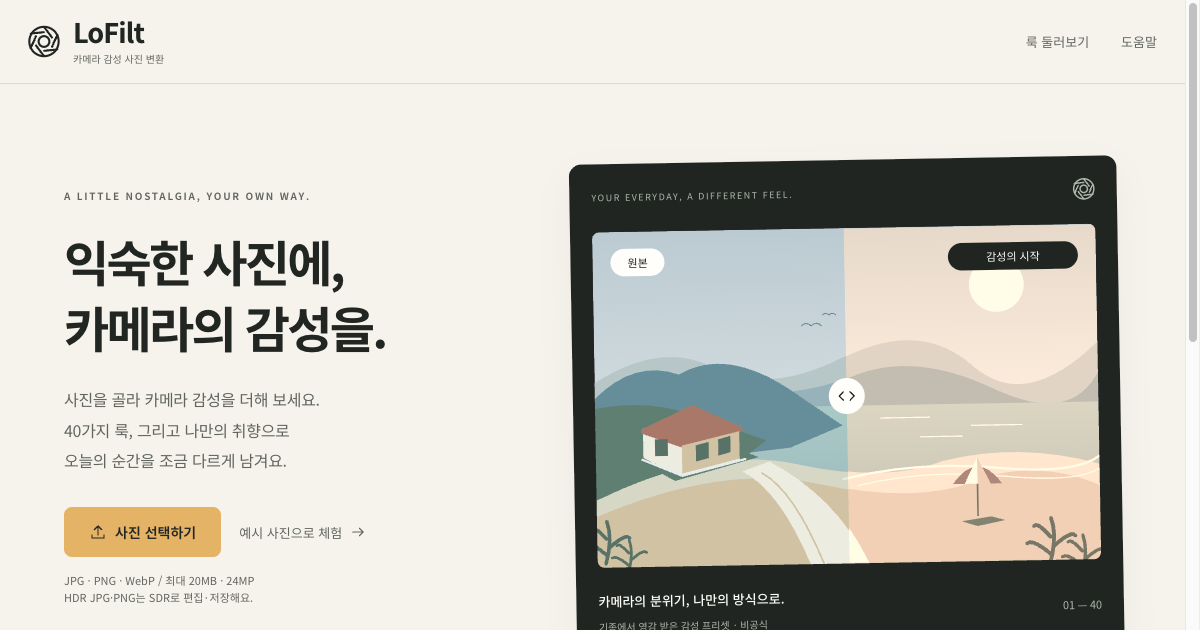
LoFilt는 사진 한 장에 디카·필름 감성을 더하는 웹 편집기예요. 현재 디지털 20종과 필름 20종, 총 40가지 룩을 제공하고, 설치나 회원가입 없이 원본 비교와 JPG·PNG 저장까지 할 수 있어요.
휴대폰 사진의 분위기만 바꾸고 싶은데, 편집 메뉴부터 복잡하면 손이 잘 안 가잖아요. 제가 만든 LoFilt는 사진 선택, 기종과 감성 선택, 저장이라는 흐름으로 구성했어요. 이름은 Lo-Fi와 Filter를 합친 로필트입니다.
처음 소개했을 때보다 룩이 늘고 편집 화면도 달라졌어요. 2026년 11월 4일 배포 화면을 기준으로 컬렉션 검색, 조정값 변경, 모바일 화면과 파일 다운로드를 다시 확인했습니다. 아래 화면 속 풍경은 서비스에 포함된 일러스트 샘플이에요. 실제 사진의 피부톤이나 야간 화질을 검증한 비교 사진은 아닙니다.
내 사진 없이도 예시부터 시작할 수 있어요
첫 화면에서 사진 선택하기를 누르면 내 사진을 열고, 예시 사진으로 체험을 누르면 일러스트로 편집 흐름을 시험할 수 있어요. LoFilt 홈페이지에서 바로 시작하면 됩니다.
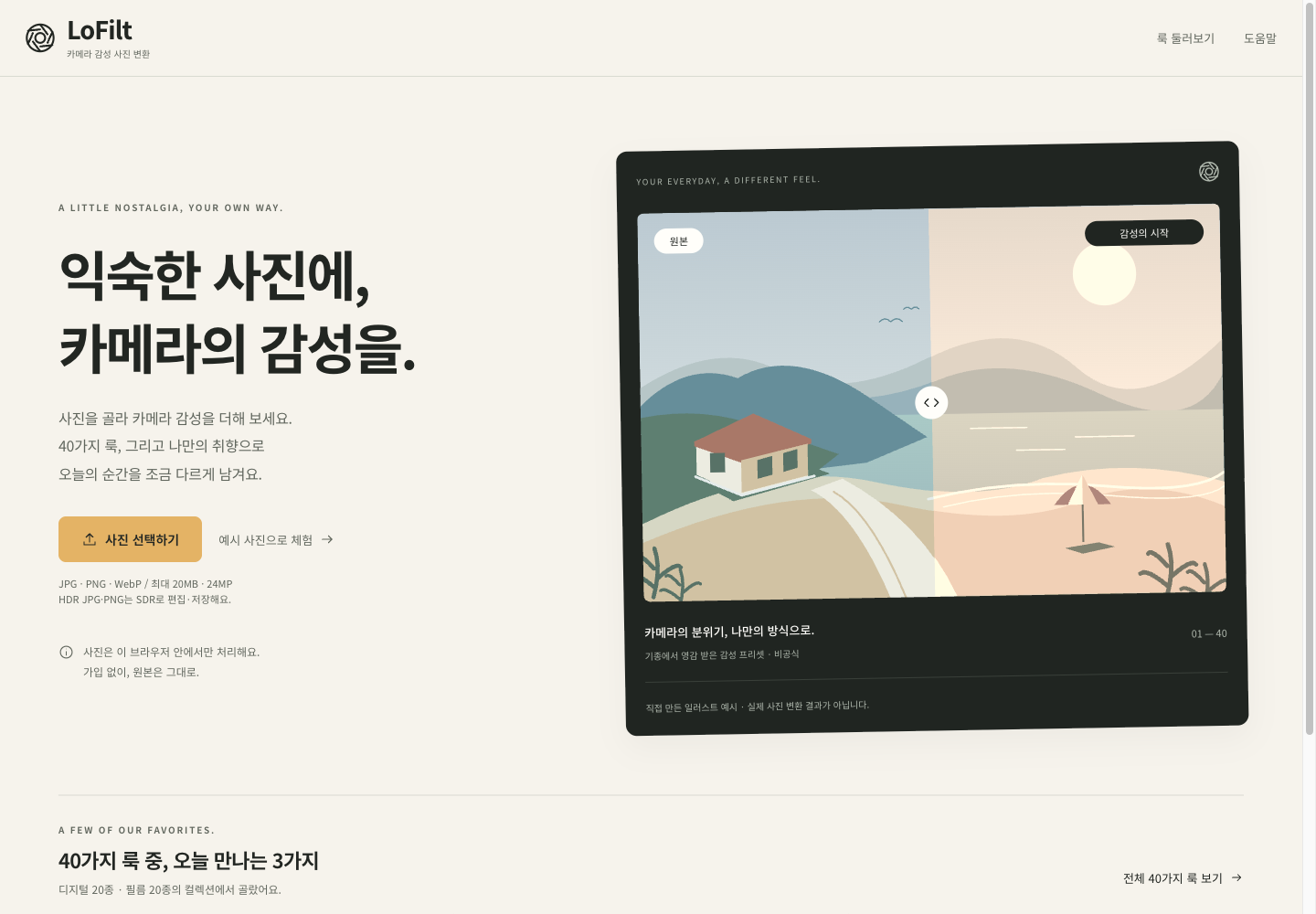
예시는 원본 상태에서 시작해요. 카메라를 고르면 룩이 적용되니, 내 사진을 넣기 전에 어떤 색감과 도구가 있는지 둘러보기 편합니다. 화면이 넓을 때는 왼쪽에 기종 목록, 가운데에 미리보기, 오른쪽에 조정 패널이 놓여요. 창이 좁아지면 사진 아래에서 기종을 고르는 구성으로 바뀝니다.
내 사진은 정지 JPG·PNG·WebP 한 장을 열 수 있어요. 파일당 20MB, 2,400만 화소, 한 변 12,000px 이하가 안내된 지원 범위입니다. HEIC·RAW·GIF나 움직이는 PNG·WebP는 일반 JPG 또는 PNG로 변환한 뒤 선택해 주세요. 아이폰 사진을 골랐는데 열리지 않는다면, 용량과 함께 형식도 확인해 보세요.
40가지 룩, 기종보다 분위기로 골라보세요
따뜻한 색감이나 흑백뿐 아니라 강한 원색, 청록빛, 붉은 레드스케일, 바랜 보랏빛처럼 방향이 뚜렷한 룩도 고를 수 있어요.
카메라 이름이 익숙하지 않다면 룩 설명부터 보세요. 아래는 40가지 중 서로 다른 분위기를 고른 예시입니다.
| 원하는 분위기 | 룩 | 영감을 받은 기종 |
|---|---|---|
| 따뜻한 색과 또렷한 대비 | Warm CCD | Canon IXUS 70 |
| 선명하게 튀는 원색 | Candy Pop | Casio EXILIM EX-Z750 |
| 색을 덜어낸 단단한 대비 | Bleach Steel | Epson R-D1 |
| 크림빛과 청록 그림자 | Instant Cream | Polaroid SX-70 |
| 붉은 색조와 어두운 가장자리 | Redscale Ember | Holga 120N |
| 차갑게 가라앉는 푸른 색 | Tungsten Blue | Konica Hexar AF |
| 진한 흑백과 거친 입자 | Push Mono | Ricoh GR1 |
| 보랏빛으로 바랜 분위기 | Expired Mauve | Rollei 35 |
목록을 하나씩 넘기는 게 번거롭다면 전체 컬렉션 보기를 열어보세요. 모바일에서는 카메라 선택 옆의 전체 보기로 들어갈 수 있어요. 디지털·필름과 제조사로 좁히고, 기종·제조사·룩 이름으로 찾을 수 있어요.
직접 Redscale을 검색하니 Holga 120N의 Redscale Ember 한 개로 좁혀졌어요. 카드를 고른 뒤 이 프리셋 적용을 누르면 편집기에 반영됩니다. 카메라 이름을 외우지 않아도 마음에 들었던 룩 이름으로 다시 찾을 수 있죠.
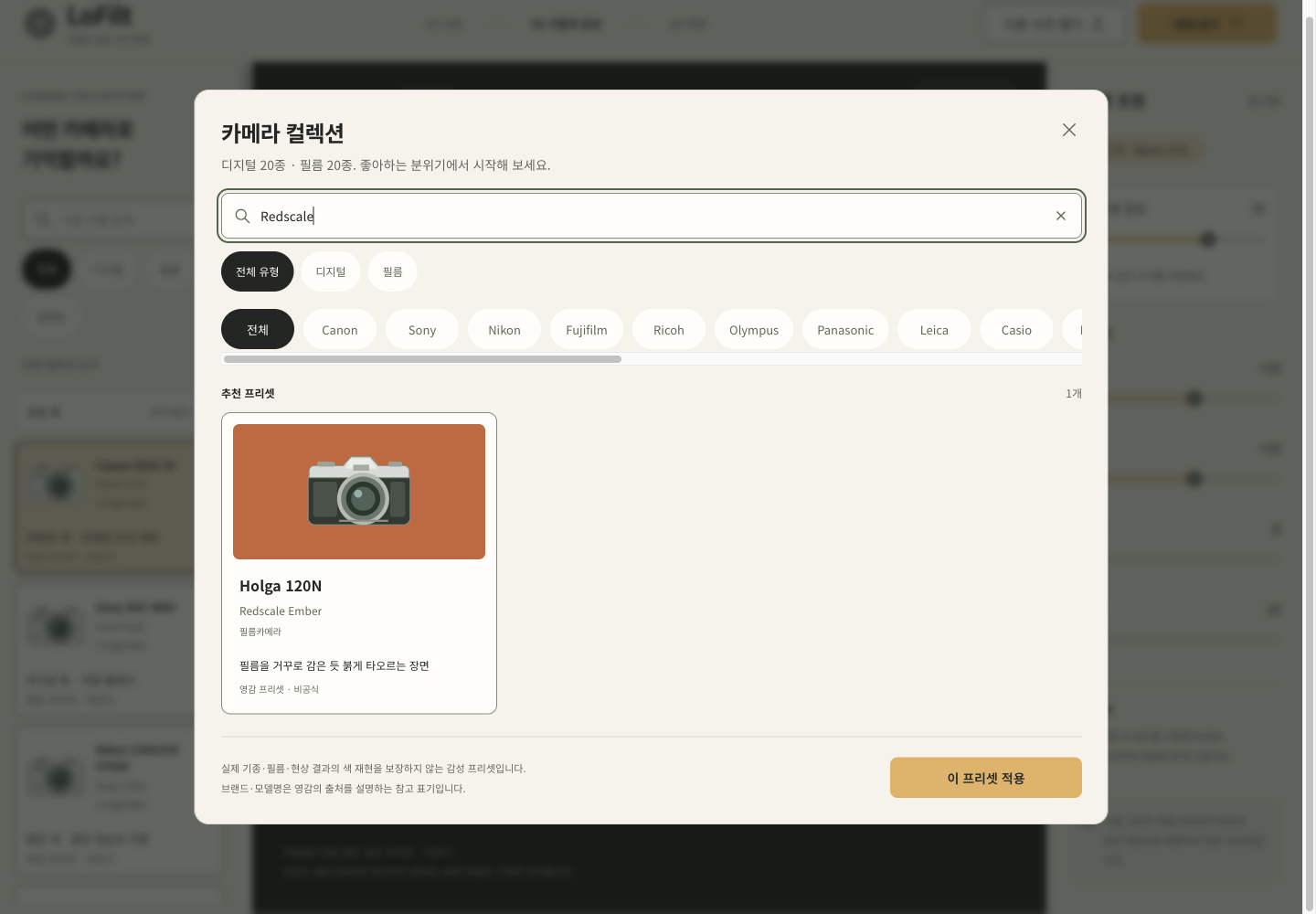
다만 실제 카메라의 색을 정확히 복제하는 서비스는 아니에요. 기종과 필름·현상·스캔의 분위기에서 영감을 받아 독립적으로 만든 비공식 프리셋입니다. 제조사와 제휴하거나 인증받은 도구도 아니고요. 기종 이름은 취향을 찾는 참고점으로 봐주세요. 전체 분위기는 40가지 룩 안내에서도 비교할 수 있어요.
룩을 바꾸면 세부 조정값도 바뀌나요?
룩을 고르면 색온도·채도·그레인·비네트가 그 룩에 맞는 시작값으로 바뀝니다. 첫 룩은 강도 70에서 시작하고, 이후 강도를 직접 바꾸면 다른 룩을 골라도 그 강도는 유지돼요.
이번에 확인한 Warm CCD의 시작값은 색온도 +10, 채도 +10, 그레인 8, 비네트 10이었어요. Redscale Ember는 색온도 +10, 채도 0, 그레인 18, 비네트 22로 바뀌었습니다. 그레인은 입자감, 비네트는 사진 가장자리를 어둡게 하는 조정이에요.
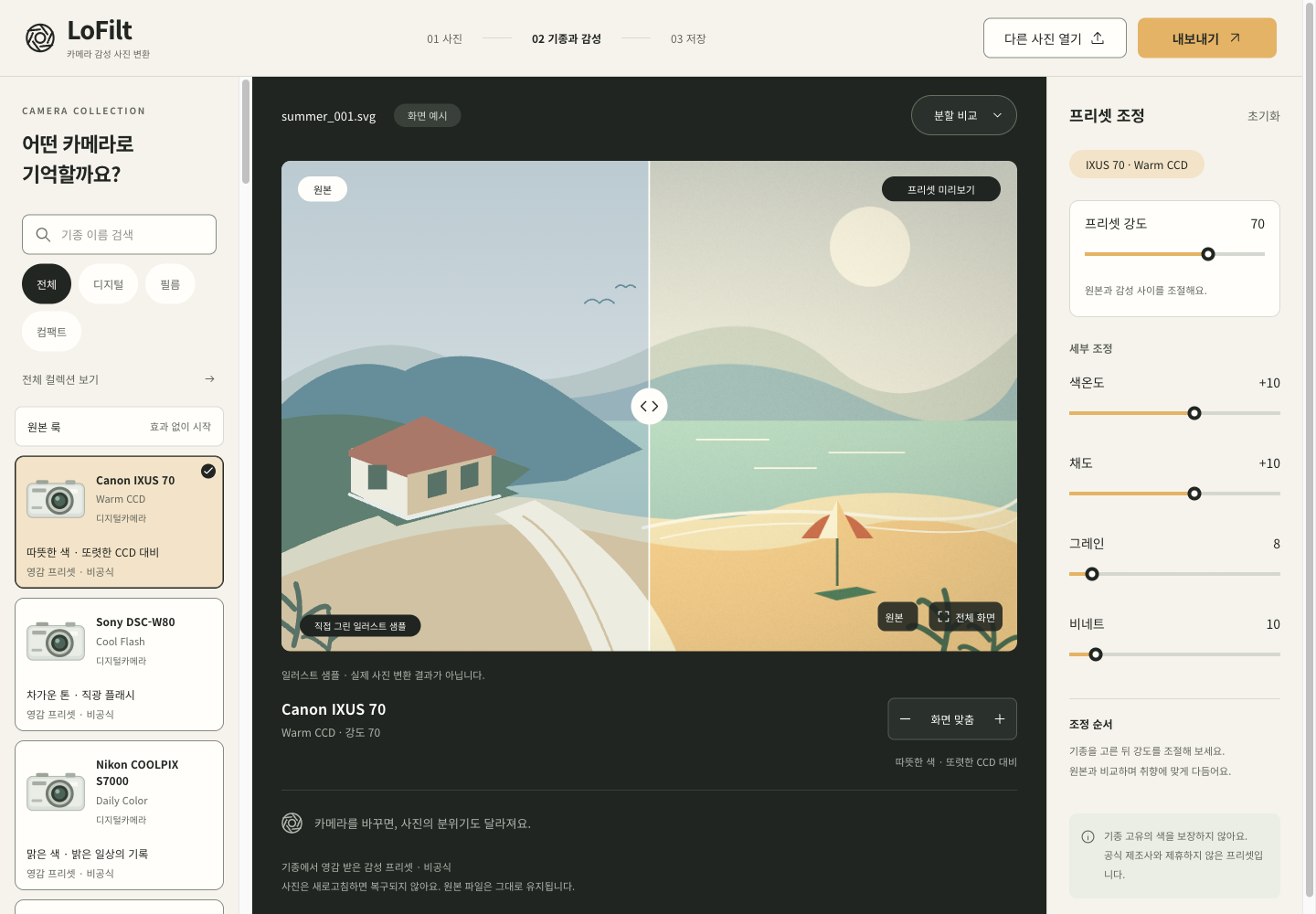
저도 처음엔 강도만 맞춰놓고 룩을 바꿔보면 되겠다고 생각했어요. 근데 직접 확인하니 오른쪽 세부 값도 함께 바뀌더라고요. Redscale Ember의 강도를 30으로 낮춘 뒤 Warm CCD를 고르면 강도는 30으로 남고, 네 가지 세부 값은 Warm CCD의 시작값으로 돌아갑니다.
그래서 룩 선택 → 강도 조절 → 세부 조정 순서가 덜 헷갈려요. 색온도나 입자감을 오래 다듬은 뒤 다른 기종을 고르면, 방금 조정한 값이 그대로 이어지는 건 아닙니다.
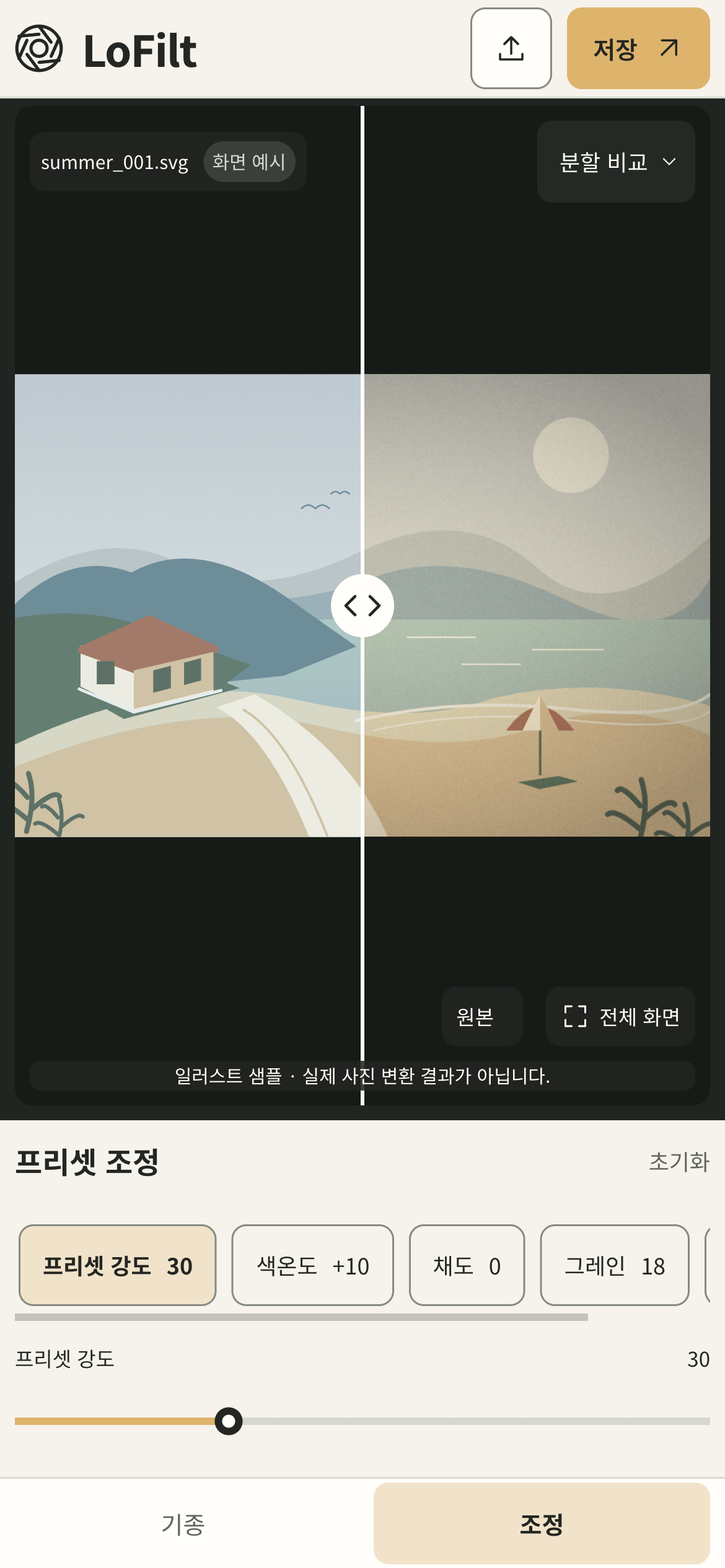
분할 비교를 선택하면 같은 이미지의 왼쪽 원본과 오른쪽 적용 결과를 경계선으로 비교할 수 있어요. 미리보기로 결과만 보거나, 원본 버튼을 누르는 동안 원래 이미지를 확인할 수도 있고요. 화면 맞춤·확대·축소와 전체 화면 버튼도 있습니다.
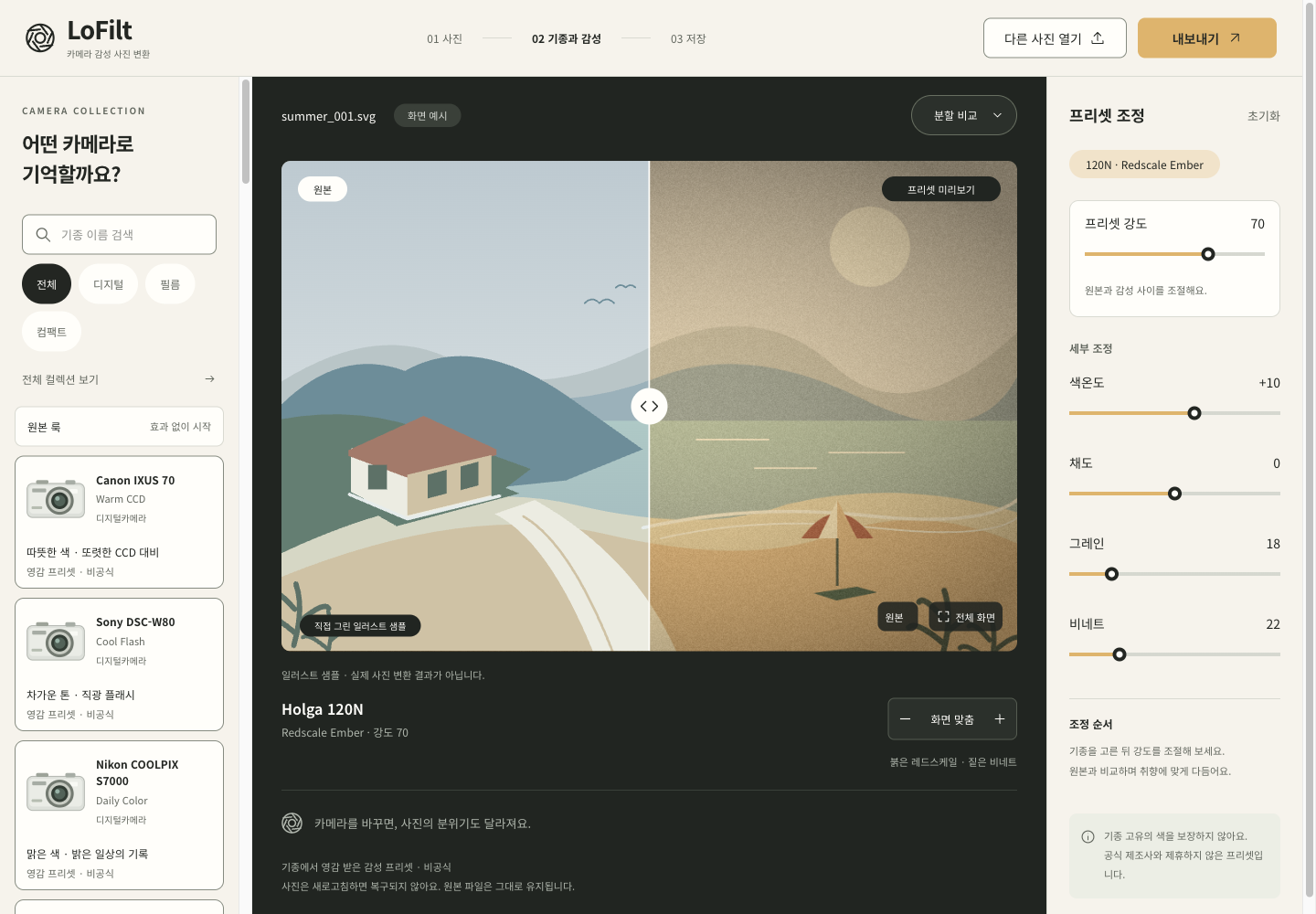
위 샘플에서는 따뜻한 색과 입자, 가장자리 어두움의 차이가 눈에 들어왔어요. 실제 인물 사진이라면 피부와 흰옷처럼 색 변화가 잘 보이는 부분부터 비교해 보세요. 샘플에서 보기 좋았던 강도가 모든 사진에 맞는 건 아니니까요.
헷갈리기 쉬운 부분 하나 더. 강도 0은 전체 초기화가 아니에요. 룩 자체의 효과는 줄어들지만 별도로 더해지는 색온도·채도·그레인·비네트 값은 남습니다. 실제로 강도를 0으로 내려도 세부 값은 유지됐어요. 처음 상태로 돌아가려면 초기화에서 전체 초기화를 확인해야 합니다. 원본 룩과 조정값 0으로 돌아가고, 사진 자체는 그대로 남아요.
휴대폰에서는 기종·조정 두 탭으로 편집해요
현재 모바일 화면 하단에는 기종과 조정, 두 탭이 있어요. 미리보기·분할 비교는 사진 위의 비교 방식 선택에서 바꿉니다.
기종 탭에서는 전체 40종·디지털 20종·필름 20종으로 목록을 좁히고 카드를 가로로 넘겨 골라요. 바로 아래에서 강도를 바꾸거나 세부 조정으로 들어갈 수도 있어요. 조정 탭에서는 색온도·채도·그레인·비네트 중 항목을 고른 뒤 아래 슬라이더를 움직이는 방식입니다.
안드로이드에서 카카오톡 링크로 들어왔다면 한 가지 더 확인해 주세요. 현재 도움말은 카카오톡 내부 브라우저의 다운로드·파일 공유 제한 때문에 내 사진을 고르기 전에 외부 브라우저로 열도록 안내하고 있어요. 자동으로 열리지 않으면 카카오톡 메뉴에서 다른 브라우저로 열거나 주소를 Chrome에 붙여넣으면 됩니다.
브라우저를 바꾸면 사진과 편집 내용이 이어지지 않아요. 카카오톡 안에서는 예시로 둘러보고, 내 사진 작업은 외부 브라우저에서 시작하는 편이 덜 번거롭겠어요.
모바일 화면은 브라우저 에뮬레이션으로 확인했습니다. 실제 아이폰·안드로이드 기기의 속도나 카카오톡 앱 안에서의 동작까지 시험한 것은 아니에요.
JPG·PNG 저장 크기는 어디까지인가요?
원본 비율을 유지하고 긴 변 최대 4,096px까지 저장해요. 원본보다 크게 확대하지 않으며, 저장 창에는 원본 크기 유지와 긴 변 최대 2,048px 옵션이 있습니다. 데스크톱은 내보내기, 모바일은 저장 버튼으로 들어갑니다.
이번에는 Redscale Ember를 적용한 900×600 일러스트 샘플을 JPG와 PNG로 각각 내려받았어요. 두 파일 모두 실제로 900×600으로 생성됐습니다. 작은 샘플이 4,096px로 늘어나지는 않았어요.
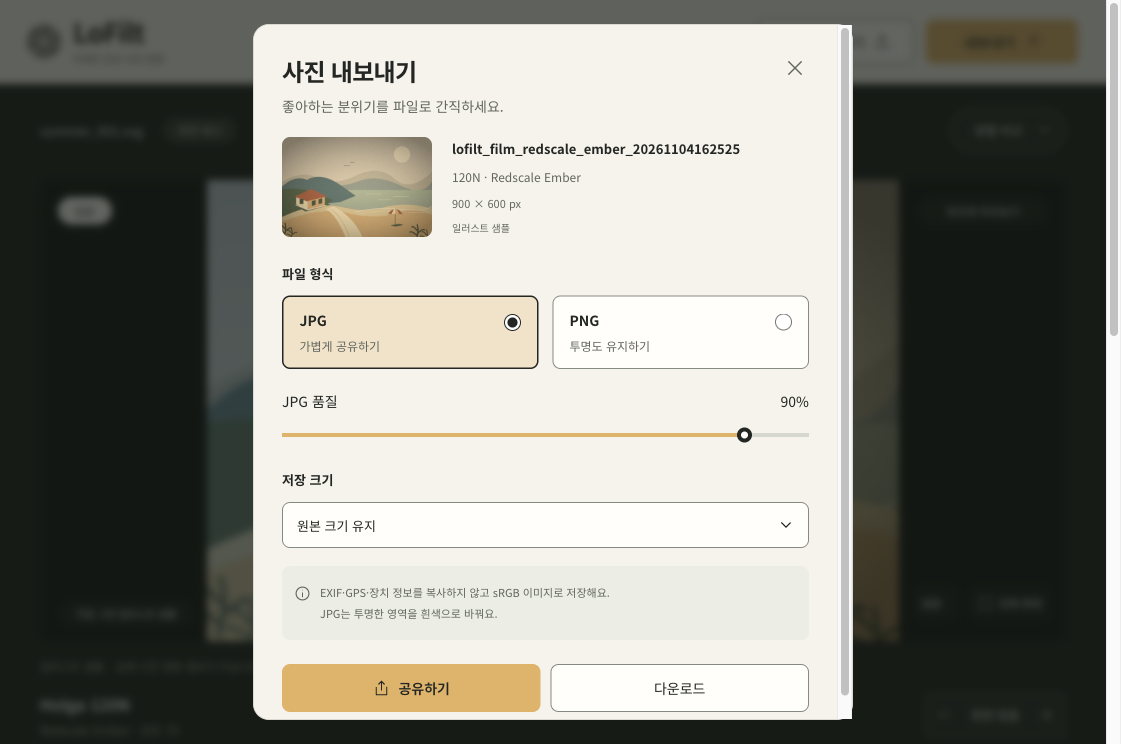
JPG 기본 품질은 90이고, PNG는 투명도를 유지해요. JPG로 저장하면 투명한 부분은 흰색으로 바뀝니다. 파일 공유가 가능한 환경에는 공유하기 버튼도 표시되지만, 대상 앱과 저장 방식은 기기와 브라우저에 따라 달라져요.
새 파일에는 원본 EXIF·GPS·장치 정보와 원래 파일명을 복사하지 않아요. 색 표시를 위한 sRGB 정보는 포함됩니다. 촬영 정보가 필요한 사진이라면 원본도 따로 보관해 주세요.
다운로드를 눌렀는데 파일이 안 보이면 브라우저 다운로드 목록을 확인해 보세요. 사이트가 기기에 저장됐는지까지 확인해 주는 건 아닙니다. 큰 사진에서 저장이 실패할 때는 크기를 2,048px로 낮춰 다시 시도할 수 있어요.
사진은 어디에 남고, 어떤 작업은 어려울까요?
개인정보 안내에 따르면 사진 읽기·편집·파일 생성은 브라우저 안에서 진행해요. 현재는 사용자 사진·썸네일·파일명·EXIF·위치 정보를 서버나 분석 서비스에 전송하는 기능을 연결하지 않았다고 설명합니다. 웹페이지와 글꼴을 받는 일반 접속 요청은 별도로 발생해요.
가볍게 열어 쓰기에는 편하지만, 새로고침하거나 페이지를 닫으면 사진과 편집값을 복구할 수 없어요. 작업을 계정에 보관하거나 나중에 이어서 여는 방식이 아닙니다. 같은 세션에서 사진을 교체할 때는 룩과 조정값이 유지되지만, 마음에 드는 결과는 나가기 전에 저장해 주세요.
아쉬운 점도 분명해요. 사진은 한 번에 한 장만 편집하고, 레시피 보관이나 여러 장 일괄 처리는 제공하지 않습니다. RAW 현상처럼 원본 데이터를 세밀하게 다루거나 사진 일부만 정밀하게 손보려는 작업에는 그 기능이 있는 편집기가 더 맞아요.
HDR도 그대로 보존되지는 않아요. 지원하는 HDR JPG·PNG를 열면 SDR·sRGB로 변환하고, 원본 비교와 저장에도 그 변환 이미지를 사용합니다. 결과 파일에는 HDR의 확장된 밝기와 게인 맵이 남지 않아요. 원본 파일은 수정하지 않지만 변환 색감과 읽기 지원은 브라우저에 따라 달라질 수 있습니다.
제가 만든 도구라 더 조심스러운 건 사진 품질에 대한 기대예요. 이번에 다시 확인한 범위는 일러스트 샘플을 이용한 편집 흐름과 파일 생성입니다. 다양한 인물·풍경·야간 사진에서의 결과나 실기기 성능까지 검증했다고 말할 수는 없어요.
복잡한 보정보다 사진 한 장의 분위기를 빠르게 바꿔보고 싶으셨나요? 그렇다면 예시 사진으로 룩을 둘러본 뒤, 마음에 드는 계열을 골라 내 사진에 적용해 보세요. 40가지를 전부 외울 필요는 없어요. 따뜻하게 남길지, 색을 빼고 빛과 그림자만 남길지부터 골라도 충분합니다.
이미지 출처: 2026년 11월 4일 LoFilt 배포 화면 직접 캡처. 모바일은 브라우저 에뮬레이션이며, 화면 속 풍경은 서비스에 포함된 일러스트 샘플입니다.